Domain sript.de kaufen?
Wir ziehen mit dem Projekt
sript.de um.
Sind Sie am Kauf der Domain
sript.de interessiert?
domain@kv-gmbh.de · 0541-91531010
Domain sript.de kaufen?
Kennt jemand ein gutes Loading-Screen-Skript für FiveM?
Ja, es gibt verschiedene Loading-Screen-Skripte für FiveM, die du verwenden kannst. Ein beliebtes Skript ist "esx_loading" von ESX, das einen animierten Ladebildschirm mit Fortschrittsbalken und benutzerdefinierten Nachrichten anzeigt. Ein weiteres empfehlenswertes Skript ist "fivem-loading-screen" von N3MTV, das ebenfalls einen animierten Ladebildschirm mit benutzerdefinierten Nachrichten bietet. **
Fragt das Linux-Skript, ob ein Screen bereits läuft?
Ja, ein Linux-Skript kann überprüfen, ob ein bestimmter Screen bereits läuft, indem es den Befehl "screen -list" verwendet und das Ergebnis analysiert. Wenn der Name des gewünschten Screens in der Ausgabe enthalten ist, bedeutet dies, dass der Screen bereits läuft. **
Ähnliche Suchbegriffe für Screen
Top-Angebote
Produkte zum Begriff Screen:
-
Harada, Sachiyo: Cuisine on ScreenCuisine on Screen , 60 Famous Japanese Recipes from 30 Cult Movies , Weitere Zündverteilerteile > Zünd- & Glühanlagen , Erscheinungsjahr: 20240925, Produktform: Leinen, Autoren: Harada, Sachiyo, Fotograph: Bonnier, David, Seitenzahl/Blattzahl: 192, Abbildungen: 90 farbige Abbildungen, Keyword: 2024; anime; asiatisches kochbuch; basisrezepte der japanischen küche; buch; buch für japan fans; bücher; englische bücher; japan; japan film; japanisch kochen; japanische küche; japanisches kochbuch; kochbuch; kochbücher; kochen; kunst; midnight diner; neuerscheinung; ramen rezepte; ratgeber; studio ghibli; sushi; udon, Fachschema: Japan / Küche, Restaurants~Zwanzigstes Jahrhundert, Fachkategorie: Nationale und regionale Küche~Traditional rituals and ceremonies, Warengruppe: HC/Länderküchen, UNSPSC: 49019900, Warenverzeichnis für die Außenhandelsstatistik: 49019900, Länge: 277, Breite: 228, Höhe: 25, Gewicht: 1123, Produktform: Gebunden, Genre: Sachbuch/Ratgeber,34,00 €*Versand: 0,00 €Sichere Weiterleitung zum Anbieter
-
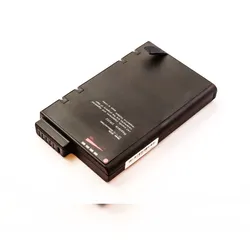
AGI Akku kompatibel mit High Screen Screen 200Bei dem oben genannten Artikel handelt es sich um einen hochwertigen kompatiblen Akku für Ihr High Screen Screen 200. Die Handhabung sowie das Laden erfolgen wie gewohnt problemlos mit Ihrem Standard-Netzteil oder Ladegerät. Ein hohes Maß an Sicherheit bietet Ihnen die Schutzelektronik gegen Überladung und Kurzschluss. Durch die Verarbeitung von hochwertigen Zellen gewährleisten wir eine lange Lebensdauer Ihres neuen High Screen Screen 200 Akkus. Alle Marken- und Produktbezeichnungen gehören den jeweiligen Eigentümern und dienen nur zu Kompatibilitätsbeschreibung.72,24 €*Versand: 0,00 €Sichere Weiterleitung zum Anbieter

-
Was ist der Unterschied zwischen Green-Screen-, Black-Screen- und Blue-Screen-Filmen?
Green-Screen-, Black-Screen- und Blue-Screen-Filme sind Techniken, die in der Filmproduktion verwendet werden, um Hintergründe oder Effekte in eine Szene einzufügen. Der Hauptunterschied liegt in der Farbe des Hintergrunds, der vor der Aufnahme verwendet wird. Beim Green-Screen wird ein grüner Hintergrund verwendet, beim Blue-Screen ein blauer Hintergrund und beim Black-Screen ein schwarzer Hintergrund. Die Wahl der Farbe hängt von den Elementen ab, die in der Szene eingefügt werden sollen und von der Kleidung oder den Requisiten der Schauspieler. **
-
Wie starte ich einen Minecraft-Server per Skript in einem Screen?
Um einen Minecraft-Server per Skript in einem Screen zu starten, kannst du ein Bash-Skript verwenden. Erstelle dazu eine neue Datei mit der Endung ".sh" und füge folgenden Code ein: #!/bin/bash screen -dmS minecraft java -Xmx2G -Xms1G -jar minecraft_server.jar nogui Speichere das Skript und führe es aus. Dadurch wird ein neuer Screen mit dem Namen "minecraft" erstellt und der Minecraft-Server im Hintergrund gestartet. Du kannst den Screen mit dem Befehl "screen -r minecraft" aufrufen, um den Server zu überwachen oder Eingaben zu machen. **
-
Wie kann man einen Screen-Capture auf dem Computer durchführen? Welche Screen-Capture-Software könnt ihr empfehlen?
Um einen Screen-Capture auf dem Computer durchzuführen, drücke die "Druck" Taste auf der Tastatur, um einen Screenshot des gesamten Bildschirms zu machen. Alternativ kannst du die "Windows + Shift + S" Tasten drücken, um einen ausgewählten Bereich zu erfassen. Als Screen-Capture-Software empfehle ich Snagit, Greenshot oder Lightshot. **
-
Welche Screen Recording Software könnt ihr empfehlen und warum?
Wir empfehlen die Software "Camtasia", da sie benutzerfreundlich ist, eine Vielzahl von Funktionen bietet und sowohl für Anfänger als auch für Fortgeschrittene geeignet ist. Außerdem ermöglicht sie das Bearbeiten und Hinzufügen von Effekten in Echtzeit während der Aufnahme, was die Produktivität steigert. **

Welche kostenfreie Screen Recording Software könnt ihr empfehlen und warum?
Wir empfehlen die kostenfreie Software OBS Studio, da sie einfach zu bedienen ist, eine hohe Aufnahmequalität bietet und viele Anpassungsmöglichkeiten bietet. Eine weitere gute Option ist ShareX, da sie nicht nur Bildschirmaufnahmen ermöglicht, sondern auch Screenshots, GIFs und mehr erstellen kann. Beide Programme sind zuverlässig, kostenlos und bieten eine Vielzahl von Funktionen für Screen Recording. **
Wie kann man mittels Screen-Capture Software den Bildschirminhalt aufnehmen? Welches Tool empfehlen Sie für Screen-Captures auf verschiedenen Betriebssystemen?
Man kann den Bildschirminhalt mittels Screen-Capture Software aufnehmen, indem man das Programm startet und die gewünschte Aufnahmeoption auswählt. Ein gutes Tool für Screen-Captures auf verschiedenen Betriebssystemen ist beispielsweise Snagit, da es benutzerfreundlich ist und eine Vielzahl von Funktionen bietet. Es ermöglicht das Aufnehmen von Bildschirmvideos, Screenshots, das Hinzufügen von Anmerkungen und vieles mehr. **
Top-Angebote
Produkte zum Begriff Screen:
-
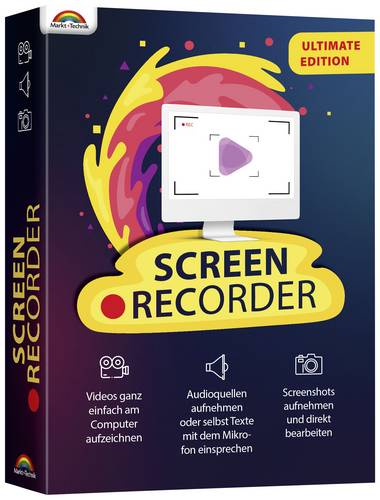
Markt & Technik Screen Recorder Ultimate Vollversion, 1 Lizenz Windows Recording SoftwareScreen Recorder Ultimate Mit dem Screen Recorder Ultimate können Sie ganz einfach mit einem Klick Ihren Desktop PC aufnehmen. Egal ob Sie Videos, Screenshots oder nur eine Audioaufnahme erstellen wollen. Sie wählen, welchen Bereich Sie aufnehmen - egal ob es sich um ein bestimmtes Fenster, einen beliebigen Ausschnitt oder gar um den Vollbildmodus handelt. Auch die Aufzeichnung von Audiospuren und Mikrofonstimmen gelingt spielend leicht. Dieses Programm ist beispielsweise für die Erstellung von Video-Tutorials, Game-Captures oder Online-Filmen ideal geeignet. Video aufnehmen: Den Aufnahmebereich (Vollbild, Fensterobjekt) definieren und Videos in hoher Qualität aufnehmen. Audio aufnehmen: Online-Musik, Internetradio, Audioanrufe aufnehmen, Systemsound und Mikrofon nach Ihrem Wunsch aktivieren. Screenshots erstellen: Einen Screenshot des Computer-Bildschirms erstellen und zeichnen, um die wichtige Information leicht zu teilen. Webcam Video aufnehmen: Der Screen Recorder kann Webcam-Videos aufnehmen und speichern. Sie können dann Skype, Zoom, MS Teams oder Teamviewer-Chats jederzeit ansehen.19,99 €*Versand: 5,95 €Sichere Weiterleitung zum Anbieter
-
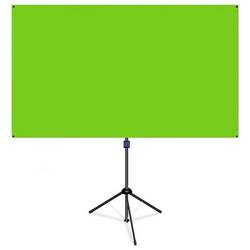
Reflecta Green Screen Stativ Green Screen 87772Green Screen Stativ Leinwand für professionelle Broadcasts und Videocontent reflecta präsentiert die „Chroma Key Green Screen Stativ Leinwand“ als Studiokulisse für Videomeetings und Onlineschulungen sowie Live-Streaming und Content Creating (Gaming/Social Media) Wer mit eigenem Content auf Social Media (z.B. YouTube, TikTok, Facebook, Twitch, Instagram und Co.) durchstarten möchte, der sollte sich nicht alleine auf seine Kamera oder Smartphone verlassen. Vor allem der richtige, spannende und zum Thema passende Hintergrund sorgt für eine höhere Akzeptanz und steigende Klickraten bei Tutorials, Vlog/Blog-Beiträgen, Feeds oder Lifestyle-Tipps. Für alle „Selfie-Video-Pioniere“, Vlogger/Blogger und „Nachwuchs-Influencer“ etc. bietet reflecta mit der grünen Chroma Key Green Screen Stativ-Leinwand die ideale Lösung für die Produktion professioneller Broadcasts und Videocontent. Zusätzlich kann der Green Screen auch als Hintergrund für Videomeetings und Onlineschulungen aus dem Home-Office eingesetzt werden. Über Programme (z.B. OBS Studio, Skype, Teams, Zoom) wird dann der grüne Hintergrund durch ein passendes oder sogar eigens erstelltes Bild oder Video ersetzt. So kann sich jeder in einem beliebigen Hintergrund in Szene setzen: Ob auf dem Mond, unter Wasser, im Dschungel oder am Rande des Vulkans – kein Problem mit der Chroma Key Green Screen Stativ-Leinwand von reflecta. Eine sehr homogene Farbverteilung über die gesamte Fläche ermöglicht optimale Ergebnisse. So wird abwechslungsreicher bzw. neutraler Content kreiert, ohne aufwendigen Kulissentausch zu betreiben. Dabei ist der Aufbau der Chroma Key Green Screen Stativ-Leinwand denkbar einfach und kann in wenigen Minuten erledigt werden. Der leichte Rahmen wird per Stecksystem zusammengebaut und das Polyestertuch wird anschließend über die Enden gespannt. Für die größte Stabilität sorgen die drei Stativbeine. Durch die Möglichkeit das Tuch sowohl im Hoch- als auch im Querformat zu montieren, ist es möglich Inhalte im Sitzen oder auch stehend mit voller Hintergrund-Abdeckung aufzunehmen. Das Gewicht der Chroma Key Green Screen Stativ-Leinwand beträgt 4,2 kg.114,99 €*Versand: 20,22 €Sichere Weiterleitung zum Anbieter
-
Harada, Sachiyo: Cuisine on ScreenCuisine on Screen , 60 Famous Japanese Recipes from 30 Cult Movies , Weitere Zündverteilerteile > Zünd- & Glühanlagen , Erscheinungsjahr: 20240925, Produktform: Leinen, Autoren: Harada, Sachiyo, Fotograph: Bonnier, David, Seitenzahl/Blattzahl: 192, Abbildungen: 90 farbige Abbildungen, Keyword: 2024; anime; asiatisches kochbuch; basisrezepte der japanischen küche; buch; buch für japan fans; bücher; englische bücher; japan; japan film; japanisch kochen; japanische küche; japanisches kochbuch; kochbuch; kochbücher; kochen; kunst; midnight diner; neuerscheinung; ramen rezepte; ratgeber; studio ghibli; sushi; udon, Fachschema: Japan / Küche, Restaurants~Zwanzigstes Jahrhundert, Fachkategorie: Nationale und regionale Küche~Traditional rituals and ceremonies, Warengruppe: HC/Länderküchen, UNSPSC: 49019900, Warenverzeichnis für die Außenhandelsstatistik: 49019900, Länge: 277, Breite: 228, Höhe: 25, Gewicht: 1123, Produktform: Gebunden, Genre: Sachbuch/Ratgeber,34,00 €*Versand: 0,00 €Sichere Weiterleitung zum Anbieter
-
Kennt jemand ein gutes Loading-Screen-Skript für FiveM?
Ja, es gibt verschiedene Loading-Screen-Skripte für FiveM, die du verwenden kannst. Ein beliebtes Skript ist "esx_loading" von ESX, das einen animierten Ladebildschirm mit Fortschrittsbalken und benutzerdefinierten Nachrichten anzeigt. Ein weiteres empfehlenswertes Skript ist "fivem-loading-screen" von N3MTV, das ebenfalls einen animierten Ladebildschirm mit benutzerdefinierten Nachrichten bietet. **
-
Fragt das Linux-Skript, ob ein Screen bereits läuft?
Ja, ein Linux-Skript kann überprüfen, ob ein bestimmter Screen bereits läuft, indem es den Befehl "screen -list" verwendet und das Ergebnis analysiert. Wenn der Name des gewünschten Screens in der Ausgabe enthalten ist, bedeutet dies, dass der Screen bereits läuft. **
-
Was ist der Unterschied zwischen Green-Screen-, Black-Screen- und Blue-Screen-Filmen?
Green-Screen-, Black-Screen- und Blue-Screen-Filme sind Techniken, die in der Filmproduktion verwendet werden, um Hintergründe oder Effekte in eine Szene einzufügen. Der Hauptunterschied liegt in der Farbe des Hintergrunds, der vor der Aufnahme verwendet wird. Beim Green-Screen wird ein grüner Hintergrund verwendet, beim Blue-Screen ein blauer Hintergrund und beim Black-Screen ein schwarzer Hintergrund. Die Wahl der Farbe hängt von den Elementen ab, die in der Szene eingefügt werden sollen und von der Kleidung oder den Requisiten der Schauspieler. **
-
Wie starte ich einen Minecraft-Server per Skript in einem Screen?
Um einen Minecraft-Server per Skript in einem Screen zu starten, kannst du ein Bash-Skript verwenden. Erstelle dazu eine neue Datei mit der Endung ".sh" und füge folgenden Code ein: #!/bin/bash screen -dmS minecraft java -Xmx2G -Xms1G -jar minecraft_server.jar nogui Speichere das Skript und führe es aus. Dadurch wird ein neuer Screen mit dem Namen "minecraft" erstellt und der Minecraft-Server im Hintergrund gestartet. Du kannst den Screen mit dem Befehl "screen -r minecraft" aufrufen, um den Server zu überwachen oder Eingaben zu machen. **
Ähnliche Suchbegriffe für Screen
-
AGI Akku kompatibel mit High Screen Screen 200Bei dem oben genannten Artikel handelt es sich um einen hochwertigen kompatiblen Akku für Ihr High Screen Screen 200. Die Handhabung sowie das Laden erfolgen wie gewohnt problemlos mit Ihrem Standard-Netzteil oder Ladegerät. Ein hohes Maß an Sicherheit bietet Ihnen die Schutzelektronik gegen Überladung und Kurzschluss. Durch die Verarbeitung von hochwertigen Zellen gewährleisten wir eine lange Lebensdauer Ihres neuen High Screen Screen 200 Akkus. Alle Marken- und Produktbezeichnungen gehören den jeweiligen Eigentümern und dienen nur zu Kompatibilitätsbeschreibung.72,24 €*Versand: 0,00 €Sichere Weiterleitung zum Anbieter
-
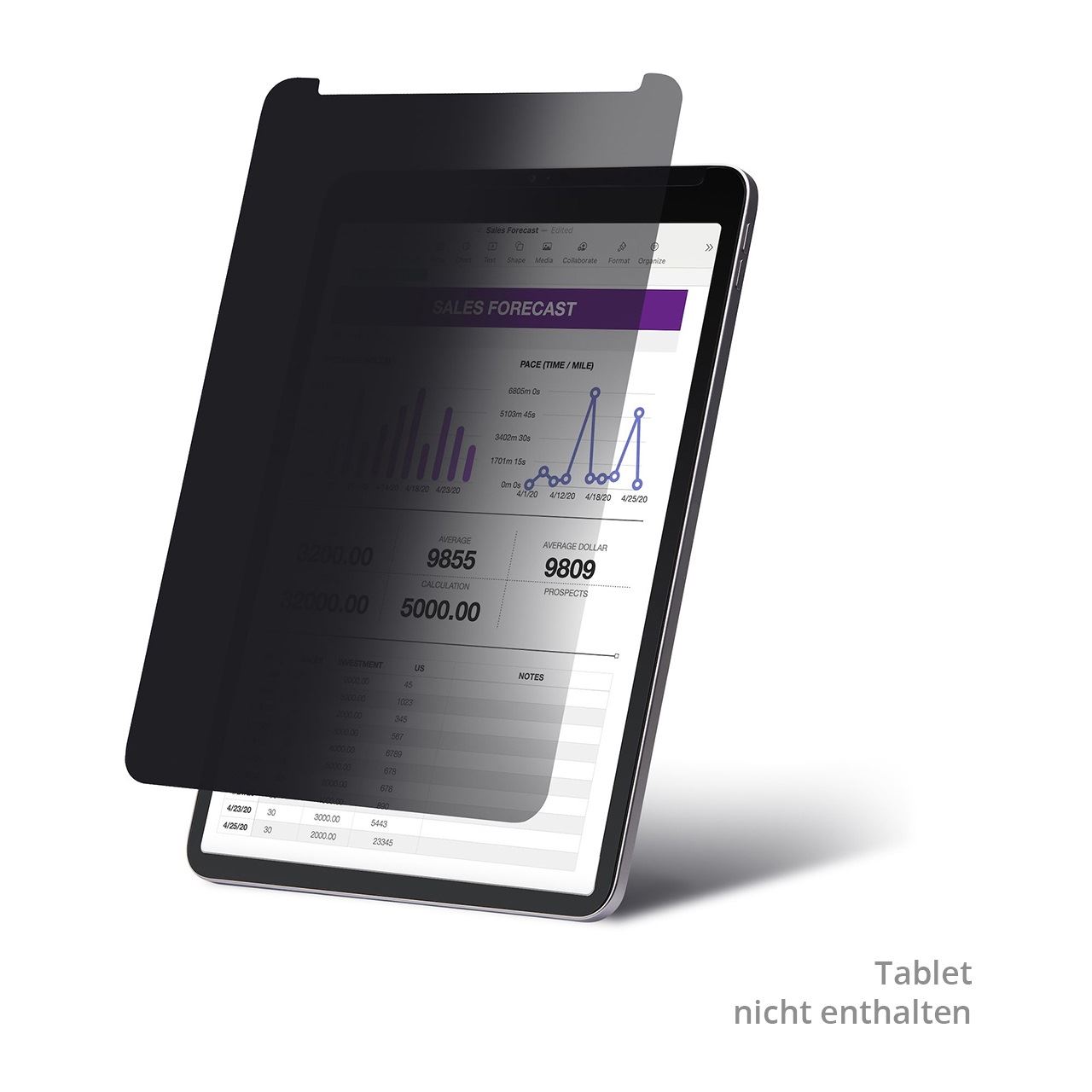
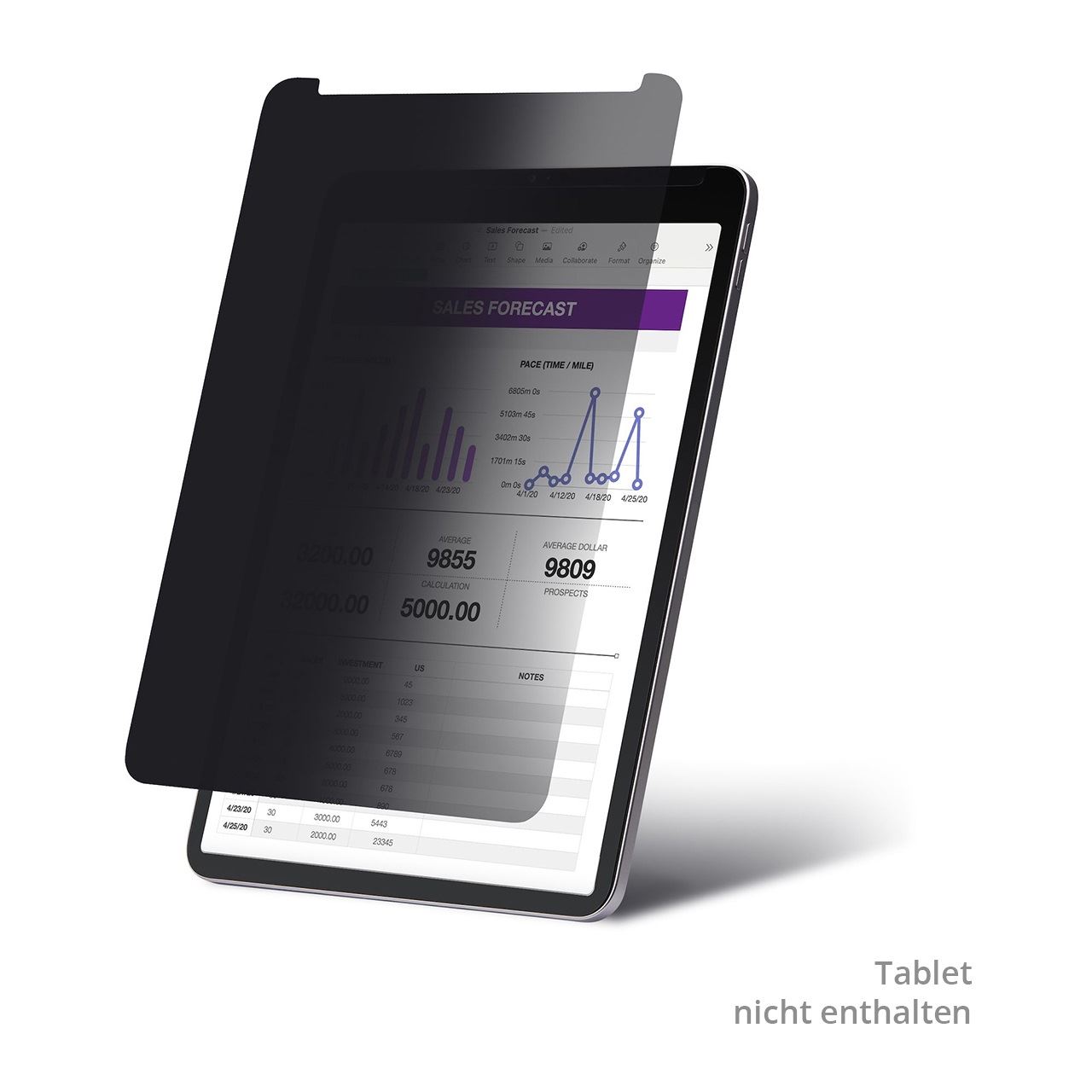
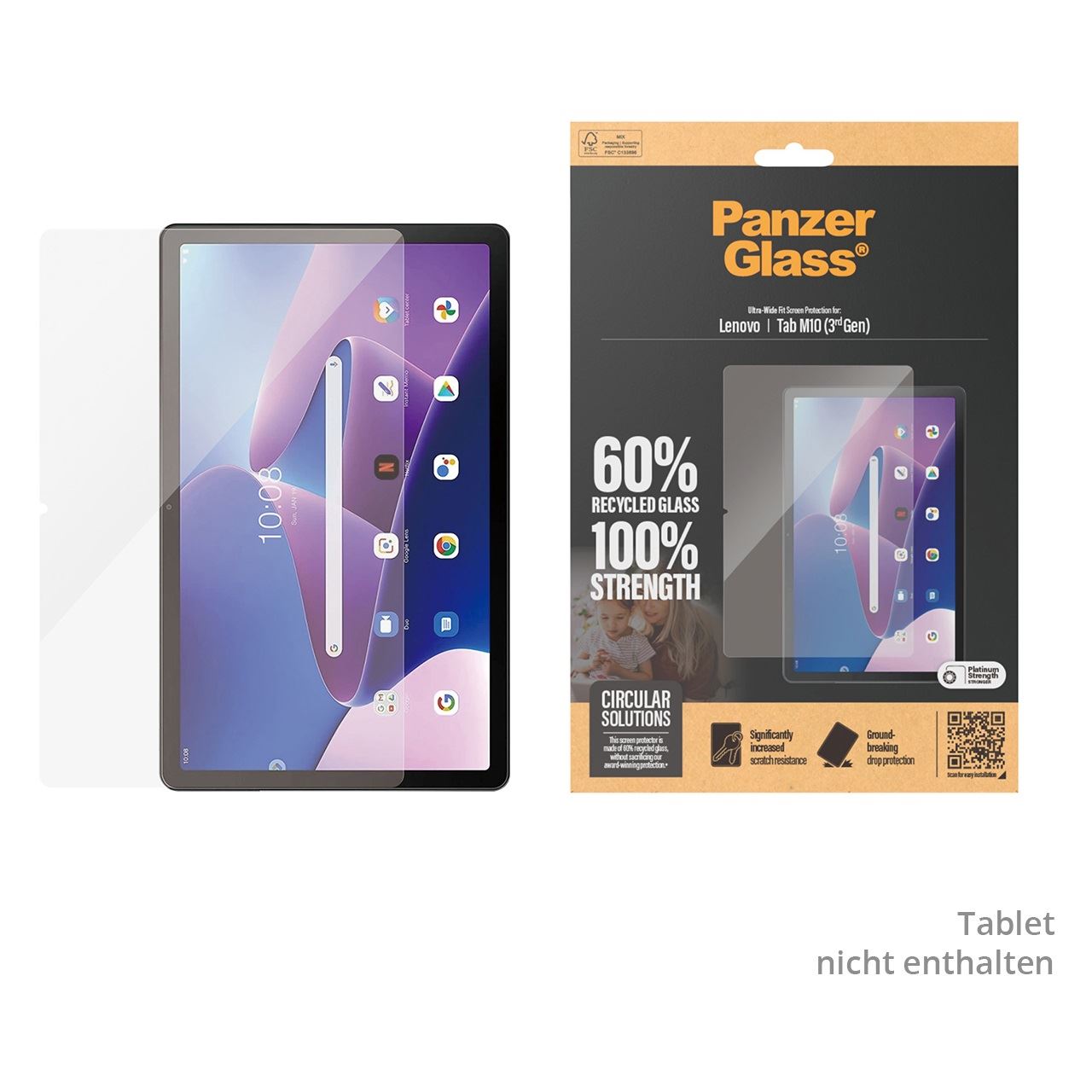
Lippa Full Screen screen protector for iPhone 16Keep your iPhone 16 as good as new with screen protection that covers the entire screen! You'll benefit from the unrivaled 9H hardness, which means this screen protector can withstand scratches from almost anything - including keys, coins and even knives. Enjoy full protection from the cover that doesn't get in the way of your phone cases. In addition, you will be able to keep your touchscreen clean thanks to a layer of oleophobic material that prevents greasy fingerprints and smudges.12,73 €*Versand: 2,99 €Sichere Weiterleitung zum Anbieter
-
Wie kann man einen Screen-Capture auf dem Computer durchführen? Welche Screen-Capture-Software könnt ihr empfehlen?
Um einen Screen-Capture auf dem Computer durchzuführen, drücke die "Druck" Taste auf der Tastatur, um einen Screenshot des gesamten Bildschirms zu machen. Alternativ kannst du die "Windows + Shift + S" Tasten drücken, um einen ausgewählten Bereich zu erfassen. Als Screen-Capture-Software empfehle ich Snagit, Greenshot oder Lightshot. **
-
Welche Screen Recording Software könnt ihr empfehlen und warum?
Wir empfehlen die Software "Camtasia", da sie benutzerfreundlich ist, eine Vielzahl von Funktionen bietet und sowohl für Anfänger als auch für Fortgeschrittene geeignet ist. Außerdem ermöglicht sie das Bearbeiten und Hinzufügen von Effekten in Echtzeit während der Aufnahme, was die Produktivität steigert. **
-
Welche kostenfreie Screen Recording Software könnt ihr empfehlen und warum?
Wir empfehlen die kostenfreie Software OBS Studio, da sie einfach zu bedienen ist, eine hohe Aufnahmequalität bietet und viele Anpassungsmöglichkeiten bietet. Eine weitere gute Option ist ShareX, da sie nicht nur Bildschirmaufnahmen ermöglicht, sondern auch Screenshots, GIFs und mehr erstellen kann. Beide Programme sind zuverlässig, kostenlos und bieten eine Vielzahl von Funktionen für Screen Recording. **
-
Wie kann man mittels Screen-Capture Software den Bildschirminhalt aufnehmen? Welches Tool empfehlen Sie für Screen-Captures auf verschiedenen Betriebssystemen?
Man kann den Bildschirminhalt mittels Screen-Capture Software aufnehmen, indem man das Programm startet und die gewünschte Aufnahmeoption auswählt. Ein gutes Tool für Screen-Captures auf verschiedenen Betriebssystemen ist beispielsweise Snagit, da es benutzerfreundlich ist und eine Vielzahl von Funktionen bietet. Es ermöglicht das Aufnehmen von Bildschirmvideos, Screenshots, das Hinzufügen von Anmerkungen und vieles mehr. **
* Alle Preise verstehen sich inklusive der gesetzlichen Mehrwertsteuer und ggf. zuzüglich Versandkosten. Die Angebotsinformationen basieren auf den Angaben des jeweiligen Shops und werden über automatisierte Prozesse aktualisiert. Eine Aktualisierung in Echtzeit findet nicht statt, so dass es im Einzelfall zu Abweichungen kommen kann. ** Hinweis: Teile dieses Inhalts wurden von KI erstellt.